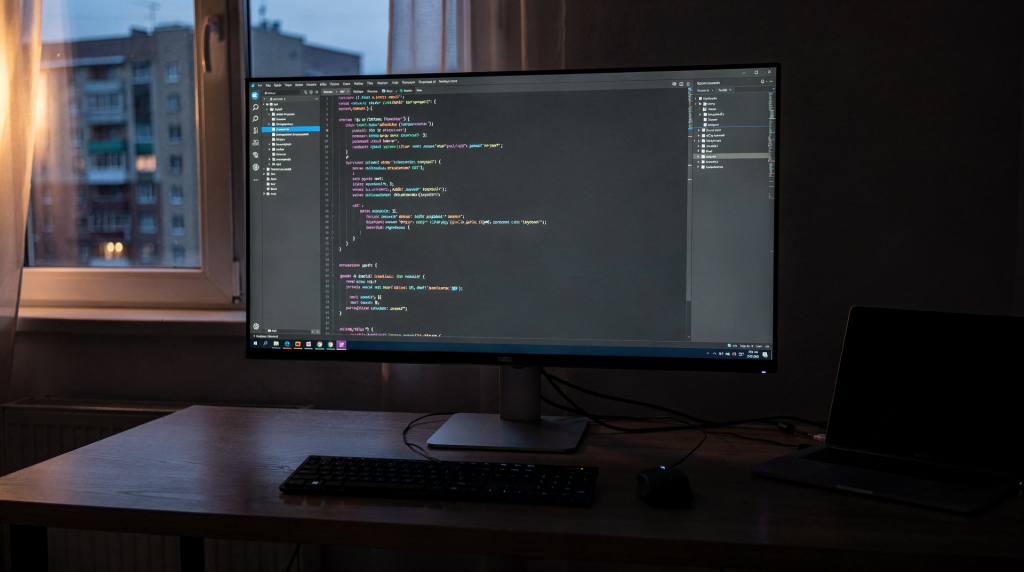
Тёмная тема в редакторе кода — давно уже не просто «переключить на тёмное». Это инструмент снижения зрительной нагрузки, особенно в условиях вечернего кодинга или в помещениях с приглушённым светом. Правильно настроенная схема влияет на скорость чтения кода и общее самочувствие в течение многочасовой сессии. Но подходы различаются от IDE к IDE: где-то достаточно выбрать preset из выпадающего списка, а где-то придётся лезть в конфигурационные файлы и вручную выравнивать палитру. Ниже я разберу конкретные шаги для JetBrains, VS Code, Vim/Neovim и Sublime Text, поделюсь наблюдениями о типичных ошибках и объясню, как подобрать действительно рабочую схему, а не просто «что-то тёмное».
Зачем вообще настраивать тёмную тему вручную
Стандартный dark-режим, предлагаемый «из коробки», часто оказывается компромиссным: разработчики IDE редко уделяют внимание тонкой цветовой дифференциации, балансу контраста и совместимости с разными языками. Даже в пределах одной экосистемы (например, JetBrains) встроенные тёмные схемы могут различаться по глубине серого, насыщенности подсветки ключевых слов и читаемости комментариев. Ручная доводка позволяет убрать визуальный шум, выровнять восприятие синтаксиса и подогнать интерфейс под конкретный монитор и освещение.
Что вы получаете, когда осознанно настраиваете тему:
- меньше слепящих акцентов и «кислотных» цветов;
- удобнее различать ключевые элементы кода — переменные, функции, операторы не сливаются в однородную массу;
- можно подстроить тему под освещение, монитор и личные зрительные привычки;
- одинаковый визуальный стиль в редакторе, терминале и панели инструментов — это снижает когнитивную нагрузку при переключении контекста.
Особенно это важно, если вы работаете подолгу, часто переключаетесь между проектами или используете несколько редакторов параллельно.
Как выбрать тёмную тему, а не просто включить “что-нибудь тёмное”
Внешняя привлекательность темы на скриншотах — плохой ориентир. Функциональная тёмная схема решает конкретную задачу: снижает утомляемость и ускоряет распознавание элементов кода. При выборе и настройке я советую оценивать три ключевые характеристики.
Первое — контраст: фон не должен сливаться с текстом, но и не быть угольно-чёрным, создающим резкий перепад с белыми символами. Второе — цветовое разделение ролей: ключевые слова, строки, комментарии, предупреждения и ошибки должны читаться как разные слои информации, не смешиваясь в единую серую массу. Третье — спокойная палитра: акцентные цвета (например, для чисел или функций) не должны быть кислотными, иначе через час работы они начнут раздражать.
Дополнительно я всегда проверяю тему по чек-листу, который отсеивает большинство непригодных вариантов.
Быстрый чек-лист выбора темы
- Фон не серо-чёрный «в ноль», а достаточно мягкий для глаз.
- Комментарии читаются, но не перетягивают внимание — они должны оставаться фоновым элементом.
- Строки, функции, переменные и ключевые слова различимы между собой с первого взгляда.
- Цвет ошибок и предупреждений заметен сразу, но не «кричит».
- Тема не ломается в Markdown, JSON, YAML, HTML и других форматах, с которыми вы работаете чаще всего.
JetBrains: IntelliJ IDEA, WebStorm, PyCharm и другие
В продуктах JetBrains тёмная тема настраивается через настройки интерфейса. Удобно, что здесь можно отдельно выбрать тему оболочки и цветовую схему редактора — это даёт гибкость, но требует внимания. Когда я впервые настраивал WebStorm под ночную работу, то потратил время именно из-за того, что интерфейс стал тёмным, а подсветка кода осталась светлой — получился дискомфортный контраст. Поэтому важно сразу поменять оба слоя.
Как включить тёмную тему
Настройки темы в JetBrains IDE находятся в Settings/Preferences → Appearance & Behavior → Appearance. В выпадающем списке Theme предложены несколько вариантов: классический Dark, более современные Islands Dark и Islands Darcula. Я рекомендую попробовать Islands Dark — у него более сбалансированный контраст элементов интерфейса и щадящая палитра для боковых панелей. Параметр Sync with OS удобен для тех, кто работает на ноутбуке и часто перемещается между помещениями с разным освещением: IDE сама переключается в тёмный режим при изменении системной темы.
Важный нюанс: тема интерфейса и схема кода — не одно и то же
В JetBrains можно отдельно менять:
- UI theme — внешний вид окон, панелей, меню и кнопок;
- Editor color scheme — подсветку синтаксиса в коде.
Если выбрать только тёмный интерфейс, но оставить светлую схему редактора, получится визуальный разнобой: тёмные панели и ярко-белый фон кода. Это архитектурное решение, с одной стороны, даёт свободу, с другой — требует внимательности. После смены UI-темы обязательно зайдите в Editor → Color Scheme и выберите совместимую тёмную схему. Среди тёмных схем я обычно сравниваю Darcula, Monokai и Material Dark — они по-разному подсвечивают синтаксис, поэтому стоит открыть свой типичный проект и оценить читаемость.
Что стоит проверить после смены темы
- Видны ли границы активной вкладки и хватает ли контраста между открытыми и неактивными файлами.
- Не слишком ли яркие подсказки и автодополнение — иногда они становятся излишне насыщенными на тёмном фоне.
- Читаются ли комментарии — в некоторых схемах они становятся серыми на сером фоне.
- Различимы ли строки, числа, ключевые слова и строки в кавычках — проверьте на реальном JavaScript или Python.
- Удобно ли работать с диалогами и настройками — модальные окна не должны сливаться с основным фоном.
Практический совет
Я сам использую синхронизацию с macOS: при включении Dark Mode в системе все IDE JetBrains мгновенно переключаются. Это избавляет от рутины ручного переключения и поддерживает визуальную целостность рабочего окружения.
Visual Studio Code: быстрая смена и тонкая настройка
VS Code предлагает один из самых удобных сценариев работы с темами. Здесь можно быстро выбрать готовую тёмную схему и отдельно донастроить цвета интерфейса вплоть до оттенка курсора. Гибкость settings.json делает этот редактор практически идеальным полигоном для кастомизации.
Как включить тёмную тему в VS Code
Откройте палитру команд (Ctrl+Shift+P / Cmd+Shift+P) и выберите Preferences: Color Theme. Затем переключитесь на нужную тёмную схему — тема сразу применится и сохранится в пользовательских настройках. Также можно указать отдельную тёмную тему для автоматического переключения через параметр workbench.preferredDarkColorTheme, что полезно, если вы хотите, чтобы при активации тёмного режима ОС использовалась конкретная схема.
Что можно настроить дополнительно
VS Code позволяет менять:
- workbench.colorTheme — основную тему интерфейса;
- workbench.preferredDarkColorTheme — предпочитаемую тёмную тему для авто-переключения;
- workbench.colorCustomizations — цвета конкретных элементов интерфейса (фон сайдбара, цвет вкладок, оттенок выделения);
- editor.tokenColorCustomizations — цвета токенов в коде (ключевые слова, строки, переменные).
Это особенно ценно, когда стандартная тёмная тема почти устраивает, но хочется подправить, например, фон боковой панели, сделать комментарии чуть более читаемыми или смягчить яркость строк.
Когда нужна ручная кастомизация
Ручная настройка уместна, если:
- тема слишком контрастная — текст «выжигается» на фоне;
- активная строка плохо читается или её выделение неестественно яркое;
- цвет выделения мешает восприятию кода (например, маркер поиска «кричит»);
- терминал и редактор визуально конфликтуют — разные оттенки тёмного создают диссонанс;
- вы работаете на широкоформатном мониторе и хотите более мягкую, равномерную палитру.
Мини-план настройки
Мой типовой план выглядит так:
- Выберите базовую тёмную тему, наиболее близкую к идеалу.
- Проверьте внешний вид на реальном проекте, а не на пустом файле — откройте одновременно HTML, JS, CSS.
- Сравните чтение кода в разных форматах: JSON, YAML, Markdown. Если где-то подсветка проваливается, планируйте точечную коррекцию.
- При необходимости подправьте отдельные элементы интерфейса через workbench.colorCustomizations и токены через editor.tokenColorCustomizations.
- Сохраните финальный вариант в settings.json и используйте его как основной — можно коммитить в dotfiles-репозиторий.
Vim и Neovim: тёмная тема через colorscheme
В Vim всё проще по форме, но часто сложнее по ощущениям: внешний вид зависит не только от темы, но и от того, как настроен терминал, плагин-менеджер и поддержка цветов. За годы тестирования я убедился: можно настроить идеальную схему в конфиге, но если эмулятор терминала работает в 16-цветном режиме, результат будет удручающим. Поэтому сначала убедитесь, что ваш терминал поддерживает true color (24-bit) или хотя бы 256 colors, и правильно установите переменную TERM.
Базовая схема
Обычно тёмная тема включается через colorscheme в конфиге. Пример логики настройки:
set background=dark
colorscheme evening
set termguicolors
Если вы используете Neovim, принцип тот же: сначала задаётся тёмный фон, затем подключается схема. Многие современные схемы требуют set termguicolors для корректного отображения в терминале.
Что важно учитывать в Vim
- Тема может выглядеть по-разному в GUI (gVim/MacVim) и в терминале — в GUI она ближе к скриншотам, в терминале проходит через палитру эмулятора.
- Некоторые схемы зависят от поддержки 256 цветов или true color — без этого синтаксис может потерять детализацию.
- Если терминал сам по себе светлый или криво отображает цвета, идеальной картинка не станет — о синхронизации терминала и редактора поговорим дальше.
Как выбрать схему
Для Vim и Neovim я обычно тестирую темы по таким критериям:
- хорошая поддержка синтаксиса (через treesitter или стандартные группы);
- нормальная читаемость в терминале — проверяю на iTerm2, Alacritty и встроенном терминале VS Code;
- внятные цвета для диффов, поисковой подсветки и состояния курсора — эти элементы часто упускают;
- отсутствие слишком ярких неоновых акцентов — они быстро утомляют.
Практически всегда я сравниваю тему на трёх сценариях: чтение длинного файла с комментариями, просмотр git diff и работа в сплит-окнах. Если во всех режимах цвет не вызывает напряжения, схема пригодна.
Типовая ошибка
Часто пользователь подключает тему, но забывает проверить настройки терминала. В итоге в редакторе всё выглядит правильно, а в обычном shell-окне цвета либо блёклые, либо чрезмерно резкие. Постоянное переключение взгляда между тёмным редактором и светлым терминалом заставляет зрачки постоянно адаптироваться. Решение — выбрать единую тёмную палитру для терминала (например, через тему в iTerm2, Alacritty или Windows Terminal) и синхронизировать её с редактором.
Sublime Text: простой путь без лишней возни
В Sublime Text тёмную тему можно включить через настройки интерфейса и установить подходящую цветовую схему для редактора. Минималистичный подход редактора упрощает выбор, но одновременно делает заметными любые цветовые дисбалансы.
Что делать
Откройте настройки (Preferences → Theme), выберите тёмную тему интерфейса — например, Adaptive Dark или Default Dark. При необходимости смените цветовую схему для кода через Preferences → Color Scheme. Проверьте, как она смотрится на реальных файлах вашего проекта: откройте JS, HTML, JSON, Markdown одновременно.
На что обратить внимание
Sublime ценят за минимализм, поэтому здесь особенно заметны перегруженные или плохо сбалансированные схемы. Лучше выбирать тему, где:
- есть спокойный, немаркий фон — слишком тёмный или с текстурой отвлекает;
- подсветка синтаксиса не спорит с текстом — цвета не «кричат»;
- активная строка видна, но не «горит» — её выделение должно быть деликатным;
- комментарии не растворяются полностью, а остаются читаемыми.
Я рекомендую установить одну из проверенных временем тёмных схем через Package Control (например, Ayu Dark или Dracula) и сразу проверить контраст на JSON и Markdown — в этих форматах часто проблемы с цветовым разделением.
Сравнение популярных редакторов по удобству настройки тёмной темы
| Редактор | Насколько легко включить тёмную тему | Есть тонкая настройка | Особенности |
|---|---|---|---|
| JetBrains IDE | Высокая | Да | Отдельные настройки интерфейса и схемы редактора |
| VS Code | Очень высокая | Да | Удобная кастомизация через settings.json |
| Vim / Neovim | Средняя | Да | Зависит от терминала и поддержки цвета |
| Sublime Text | Высокая | Частично | Простая смена темы, минимум лишних шагов |
Как видно, VS Code лидирует по гибкости, а Vim требует больше технической осведомлённости, но даёт полный контроль над окружением.
Пошаговый алгоритм: как довести тёмную тему до удобного состояния
Я выработал для себя последовательность, которая помогает не уйти в бесконечную кастомизацию. Вот пять шагов, актуальных для любого редактора.
Шаг 1. Выберите основу
Не пытайтесь сразу всё перекрашивать. Сначала включите одну стабильную тёмную тему, которая уже хорошо выглядит «из коробки». Я советую начинать с тем, проверенных сообществом и активно поддерживаемых, например, Darcula (JetBrains), Dark+ (VS Code), evening (Vim) или Adaptive Dark (Sublime).
Шаг 2. Проверьте на реальном коде
Откройте проект, с которым работаете каждый день. Именно на нём видно:
- хватает ли контраста;
- не теряются ли строки и скобки;
- удобно ли читать комментарии;
- не раздражают ли цвета при длительной работе.
Я также проверяю тему на файлах разного размера: минифицированный JSON и большой лог — это помогает заметить проблемы с монотонными структурами.
Шаг 3. Настройте крупные элементы
Если нужно, поправьте:
- фон редактора — часто достаточно сделать его чуть светлее угольного, например #1e1e1e;
- цвет активной строки — выделение должно быть заметным, но не перебивать текст;
- цвет выделения — маркер поиска или выделения мышью не должен «гореть»;
- цвет сайдбара — приведите к общей гамме, чтобы боковая панель не отвлекала контрастом;
- оттенок ошибок и предупреждений — они должны быть заметны, но не раздражать.
Шаг 4. Проверьте терминал и дополнительные панели
Тема должна быть согласованной. Если редактор тёмный, а терминал светлый, общий опыт становится хуже. То же касается встроенного поиска, diff-окон, логов и консоли. Проверьте, чтобы фон этих элементов визуально стыковался с основной темой, иначе каждый переход между ними будет микрострессом для глаз.
Шаг 5. Сохраните рабочий пресет
Когда тема стала удобной, не меняйте её без нужды. В работе важна предсказуемость: вы быстрее читаете код, когда интерфейс всегда выглядит одинаково. Я рекомендую зафиксировать настройки в dotfiles-репозитории, чтобы быстро восстанавливать привычное окружение на новой машине.
Типовые ошибки при настройке тёмной темы
За годы тестирования тем я собрал несколько повторяющихся сценариев, которые мешают получить действительно комфортный интерфейс. Вот основные.
1. Слишком низкий контраст
Модные минималистичные схемы с «мягкими пастельными» тонами могут выглядеть красиво на скриншотах, но при длительном чтении вызывать напряжение, потому что глаз постоянно пытается разобрать текст. Я сталкивался с темами, где комментарии практически нечитаемы на сером фоне. Если через 15 минут вы начинаете щуриться — меняйте контраст.
2. Неудачная синхронизация с ОС
Иногда система переключается в тёмный режим (например, по расписанию), а IDE остаётся в светлом. Получается визуальный конфликт и лишнее напряжение. Убедитесь, что в JetBrains включен Sync with OS, а в VS Code задан workbench.preferredDarkColorTheme. Проверьте реальное поведение при смене системной темы.
3. Погоня за красивой, но неудобной схемой
Некоторые темы эффектны на скриншотах, но в реальной работе перегружены цветами или имеют слишком тёмные оттенки, скрадывающие структуру кода. Я рекомендую перед окончательным выбором открыть тему в трёх типичных файлах: сложный JSX/TSX, Dockerfile и маркдаун-документацию. Если в одном из них подсветка «проваливается», схема нерабочая.
4. Игнорирование терминала
Если вы часто работаете в CLI (git, npm, docker), терминал должен быть не менее удобным, чем редактор. Белый или серый терминал на фоне тёмной IDE заставляет зрачки постоянно адаптироваться. Потратьте 10 минут на синхронизацию цветовой схемы терминала с редактором — это даст мгновенный прирост комфорта.
5. Отсутствие проверки на разных типах файлов
Тема может отлично смотреться в JavaScript, но проваливаться в JSON, YAML или Markdown. Например, ключи JSON могут оказаться того же цвета, что и значения, а в YAML — потеряться структура отступов. Проверяйте все форматы, с которыми работаете регулярно.
Когда лучше оставить стандартную тему
Кастомизация — это инвестиция времени, и она не всегда оправдана. Если вы редко работаете ночью, стандартная тёмная тема уже комфортна, или вы постоянно переключаетесь между чужими рабочими местами, глубокие настройки могут сыграть против вас — уникальная схема сделает стандартную среду неудобной. В таких случаях достаточно базового dark-режима.
Однако если код — ваш основной рабочий инструмент, настройка темы почти всегда окупается. Потраченные 20–30 минут на точную подгонку цветов сэкономят часы утомлённой работы в будущем.
Чек-лист финальной проверки
- Тема включена и в интерфейсе, и в редакторе (в JetBrains проверьте оба слоя).
- Код читается в обычных проектах, а не только в тестовом файле.
- Комментарии и строки различимы без усилий.
- Активная строка и выделение не раздражают — они помогают, а не мешают.
- Терминал и дополнительные панели не выбиваются из общей схемы.
- Цвета не мешают при длительной работе — через 1–2 часа нет желания «что-то срочно поменять».
FAQ
Можно ли использовать одну и ту же тему во всех редакторах?
Формально можно установить одинаковую схему (например, Monokai есть везде), но из-за различий в рендеринге и поддерживаемых scope точного совпадения добиться сложно. Я рекомендую стремиться к одинаковому «ощущению»: схожая гамма фона, похожие цвета ключевых слов и строк. Тогда переход между IDE будет мягче, а зрительная адаптация — быстрее.
Что лучше: встроенная тёмная тема или сторонняя?
Встроенные темы тщательнее тестируются на всех элементах интерфейса и реже ломаются при обновлении IDE. Сторонние дают больше вариативности и часто лучше прорабатывают синтаксис конкретных языков. Мой подход — брать за основу встроенную (как наиболее стабильную) и при необходимости кастомизировать её через настройки редактора, либо использовать проверенные временем сторонние схемы от активных maintainer’ов.
Нужно ли менять тему отдельно для редактора и интерфейса?
В большинстве случаев — да. Если интерфейс тёмный, а редактор светлый, возникает резкий переход, который утомляет. В IDE, где это разделено (JetBrains), меняйте оба слоя. В VS Code одна тема обычно меняет и UI, и подсветку, но через кастомизацию можно довести их до полной гармонии. В Vim и Sublime Text граница менее выражена, но принцип остаётся: общая тональность должна быть единой.
Как понять, что тема мне подходит?
Самый надёжный тест — 2 часа реальной работы в обычном проекте. Если после этого нет желания «что-то поправить», глаза не устали больше обычного, а код читается без напряжения — тема выбрана удачно. Хорошая схема незаметна в работе, и именно это лучший признак.
Стоит ли делать тему максимально тёмной, почти чёрной?
Не обязательно. Чисто чёрный фон (#000) создаёт высокий контраст с белым текстом, что при длительной работе может провоцировать зрительное напряжение. Мягкий тёмно-серый (#1e1e1e, #282c34) даёт более комфортное восприятие, особенно на глянцевых мониторах. Исключение — если вы работаете в полной темноте и хотите минимальную засветку; тогда глубокий чёрный может быть оправдан, но всё равно проверьте свои ощущения через час кодинга.
Вывод
Настройка тёмной темы в редакторе кода — это не косметика, а часть рабочего комфорта. В JetBrains можно отдельно управлять интерфейсом и схемой кода, в VS Code — быстро выбирать тему и тонко править цвета через JSON, в Vim и Neovim многое зависит от конфигурации терминала, а в Sublime Text важно подобрать спокойную и читаемую палитру.
Главный принцип простой: выбирайте не самую модную, а самую удобную тему. Когда схема настроена правильно, вы не замечаете её часами — взгляд скользит по синтаксису, мгновенно считывая структуру, а глаза не просят перерыва раньше времени. Это и есть критерий качественной тёмной темы. Правильная тёмная схема — та, про которую забываешь.